【Minecraft】設定してる?!一気にカクつきが無くなるグラボの設定
公開日: 2026/8/17
え!私のマイクラ、重すぎ!?
「マイクラ、重たいなぁ…」 っておもったことはないですか?
「描画距離低くしたら直るし、MODの数減らすとマシになるし…」 って思ったことはないですか?
それ…
グラフィックボードがニートになっているかも!
超簡単に説明しますので、!?ってなった人はとりあえず、この記事の冒頭で自分の環境をチェックしてみてください!(知ってたらゴメンネ)
※Windows11を想定しています。
※公式ランチャーでの設定方法です。CurseforgeやPrism Launcherといったサードパーティー製ランチャーの設定方法については、いつか気が向いたら書きます。
ニートになっているか確認する
まずは、本当にニートなのか確認しましょう。 普段通りマイクラを起動します。 「F3」を押します。座標とか見るときに使うアレです。
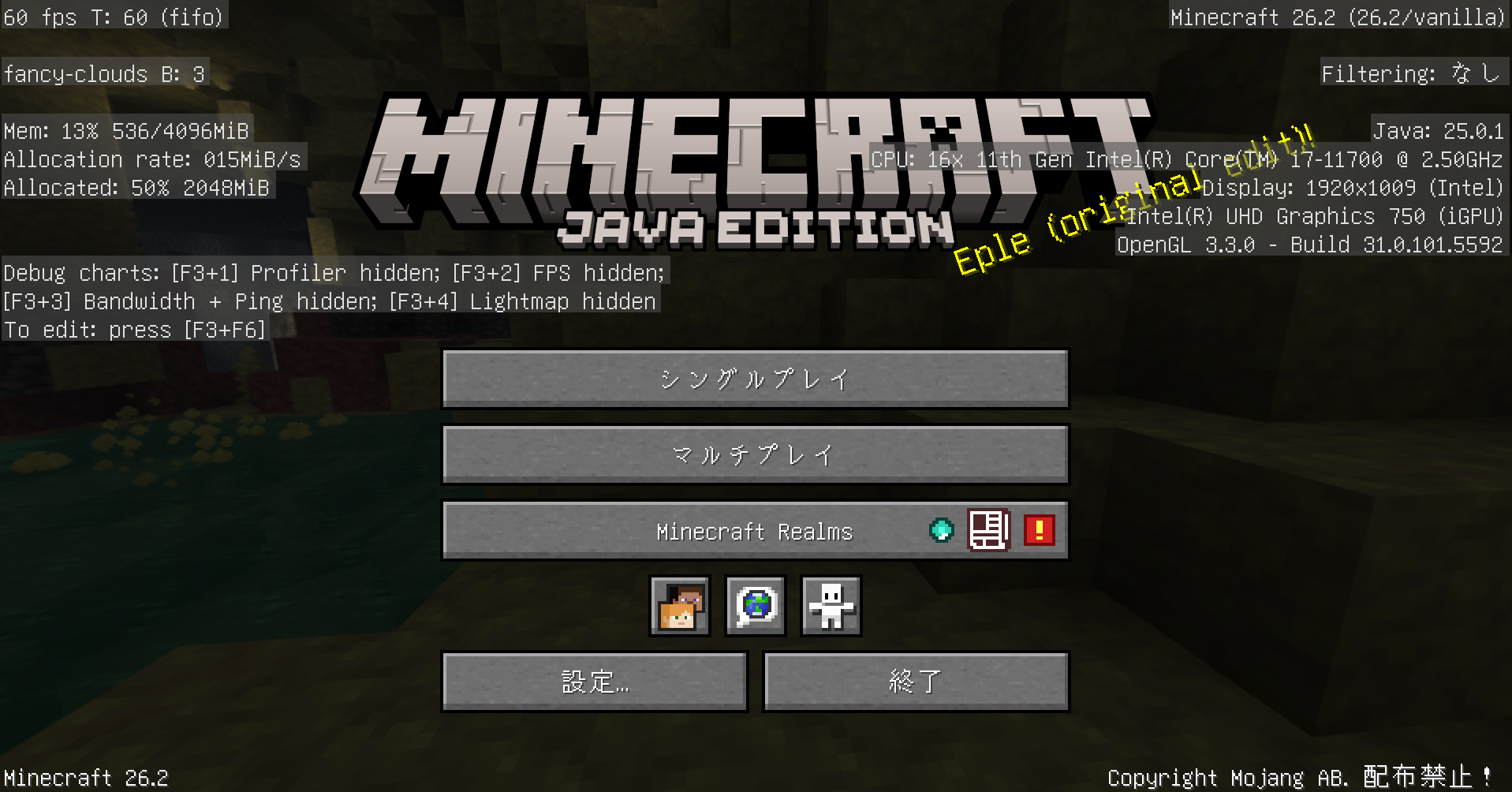
こんな感じの表示になると思います。この中に確認するための情報が載っています。
画面右側、下から2行目をご覧ください。
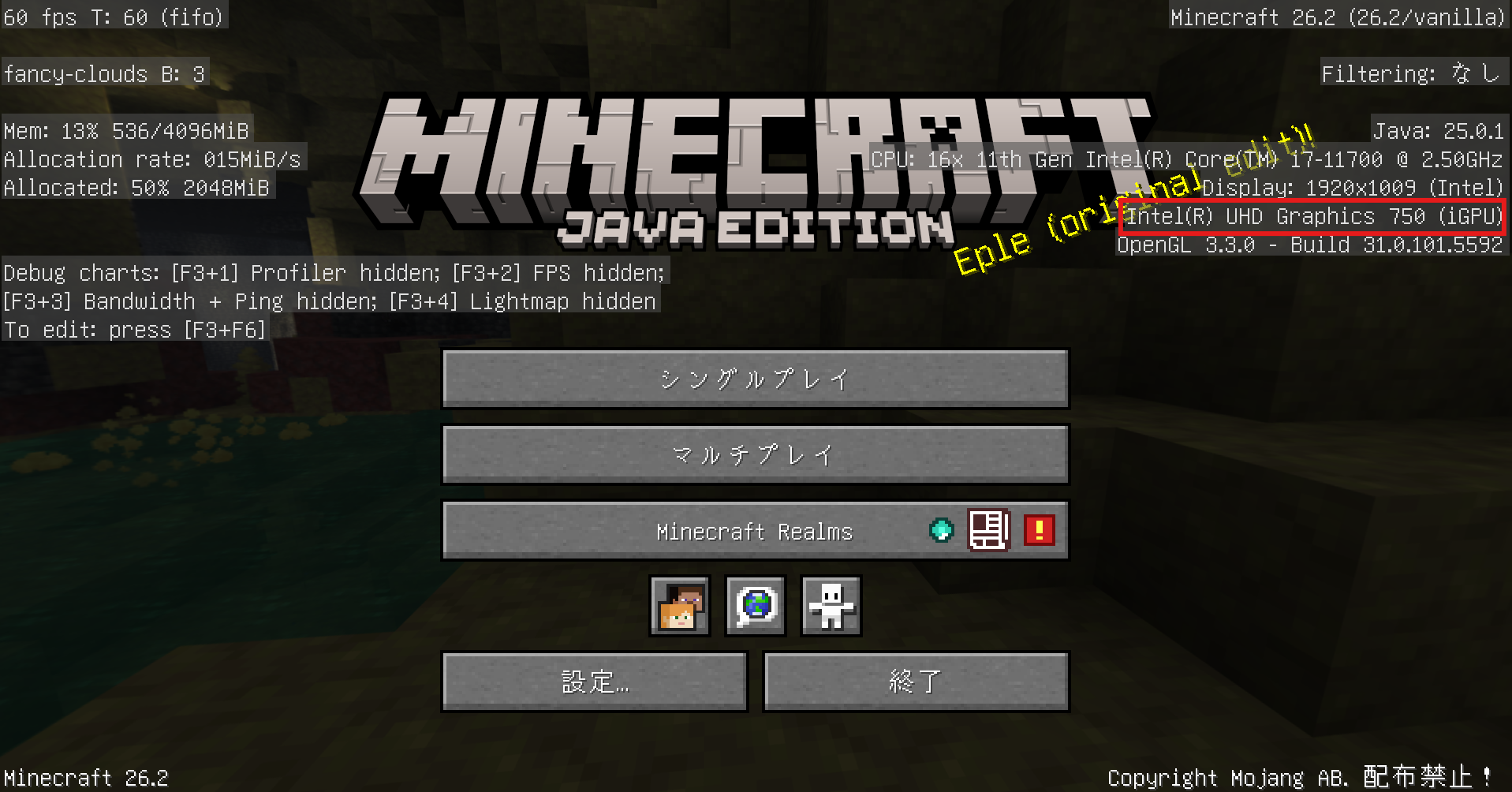
「Intel(R) UHD Graphics 750 (iGPU)」と書いてありますね。 これは、Intel製CPUに搭載されている、内臓グラフィックスの型番を示しています。 なぜここにCPUの内臓グラフィックスの型番の記載があるのかというと、なんとなくお察しかもしれませんが、Minecraftのグラフィックス処理に、CPUの内臓グラフィックスが使われているからです。
つまり…
ニートだったわけなんですね~
では、今からニートなグラボを働かせましょう!
やり方
まずはMinecraftのプロセスを動かしている本体ファイルを見つけましょう! そのためには、タスクマネージャーを見るのが一番早いと思います。
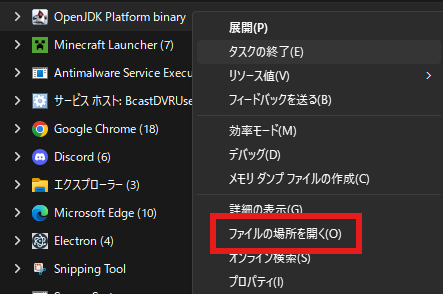
タスクマネージャーを開くと、「アプリ」という項目の中に「OpenJDK Platform binary」というのがあると思います。
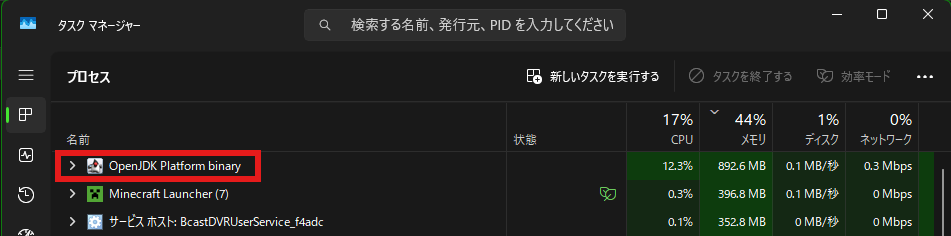
それを右クリックすると、いろいろできるボタンたちが出てきます。 その中の「ファイルの場所を開く(O)」というものをクリックしてください。
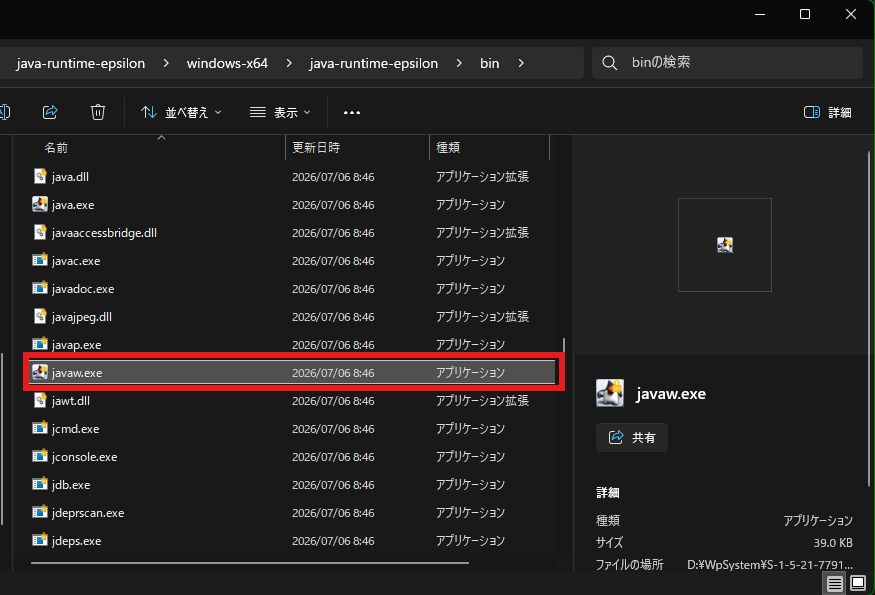
すると、エクスプローラーが開きます。開いたエクスプローラーの中に「javaw.exe」というファイルがあれば正解です◎
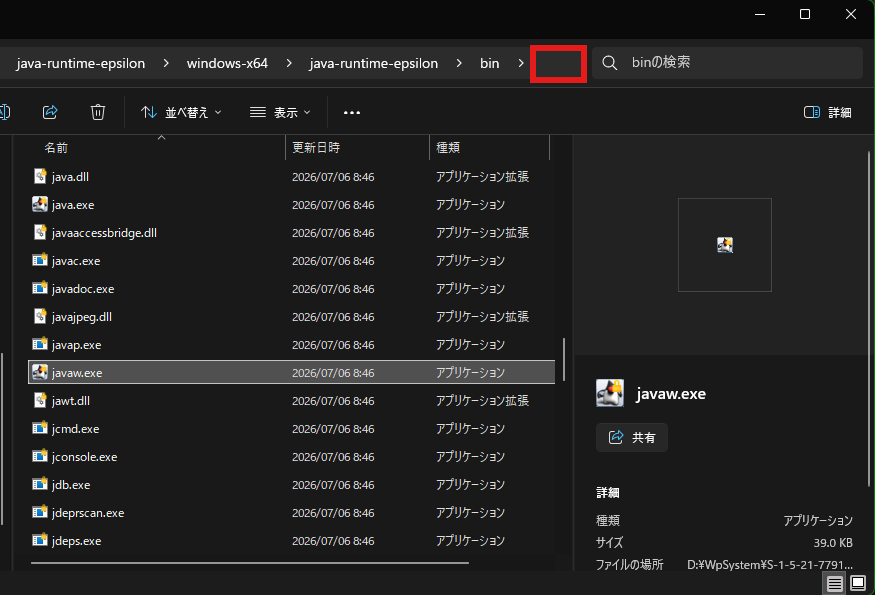
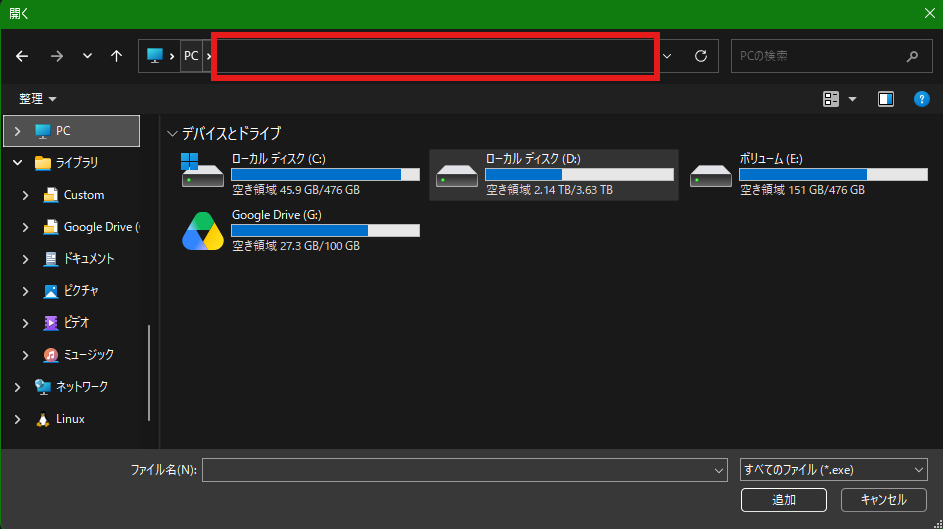
無事ファイルを見つけられたら、エクスプローラーのアドレスバーの右の空白(下の画像の赤い四角の部分)をクリックしてください。
すると、アドレスバーにあるアドレスを全部選択できます(下の画像みたいになります)。
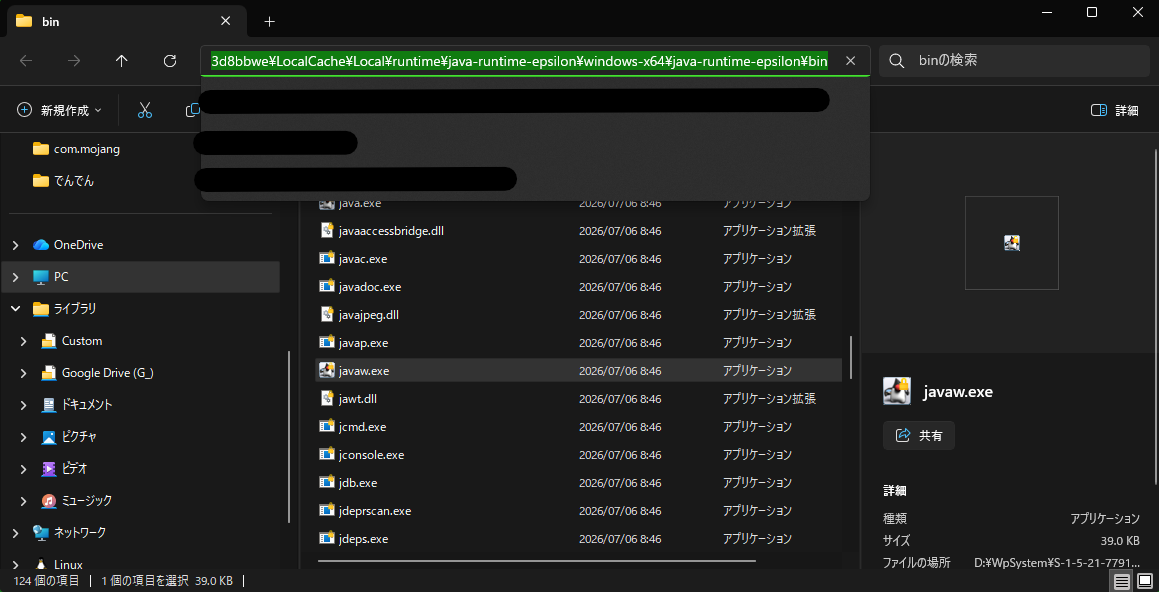
全部選択できたら、「Ctrl+C」でコピーします。
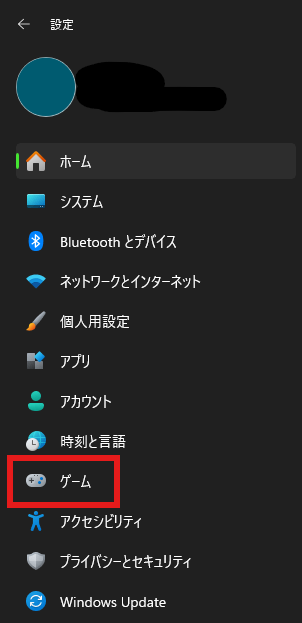
ここからは、Windows標準の設定画面を使います。「Windows + I 」でWindows標準の設定画面を開きましょう。 設定画面を開けたら、左のリストにある、「ゲーム」をクリックします。
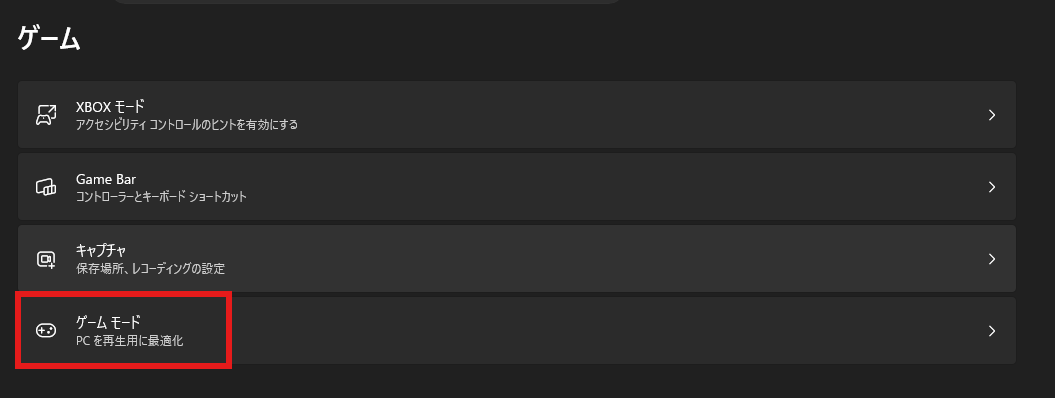
次に「ゲームモード」をクリックします。
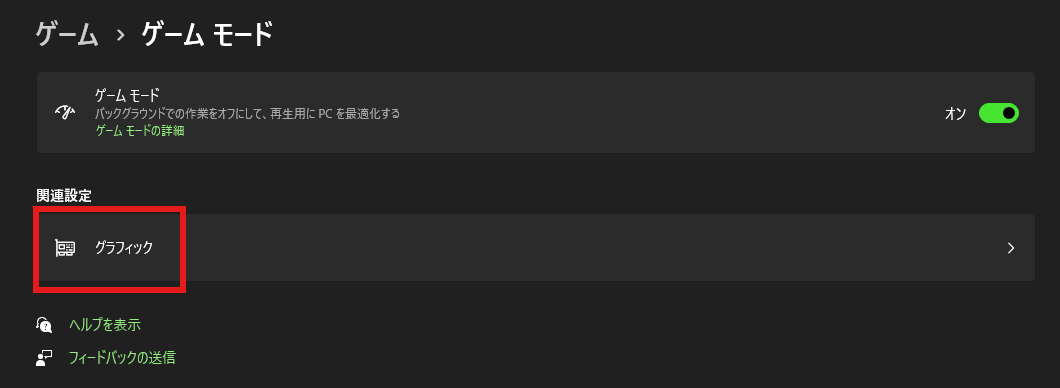
「グラフィック」をクリックします。
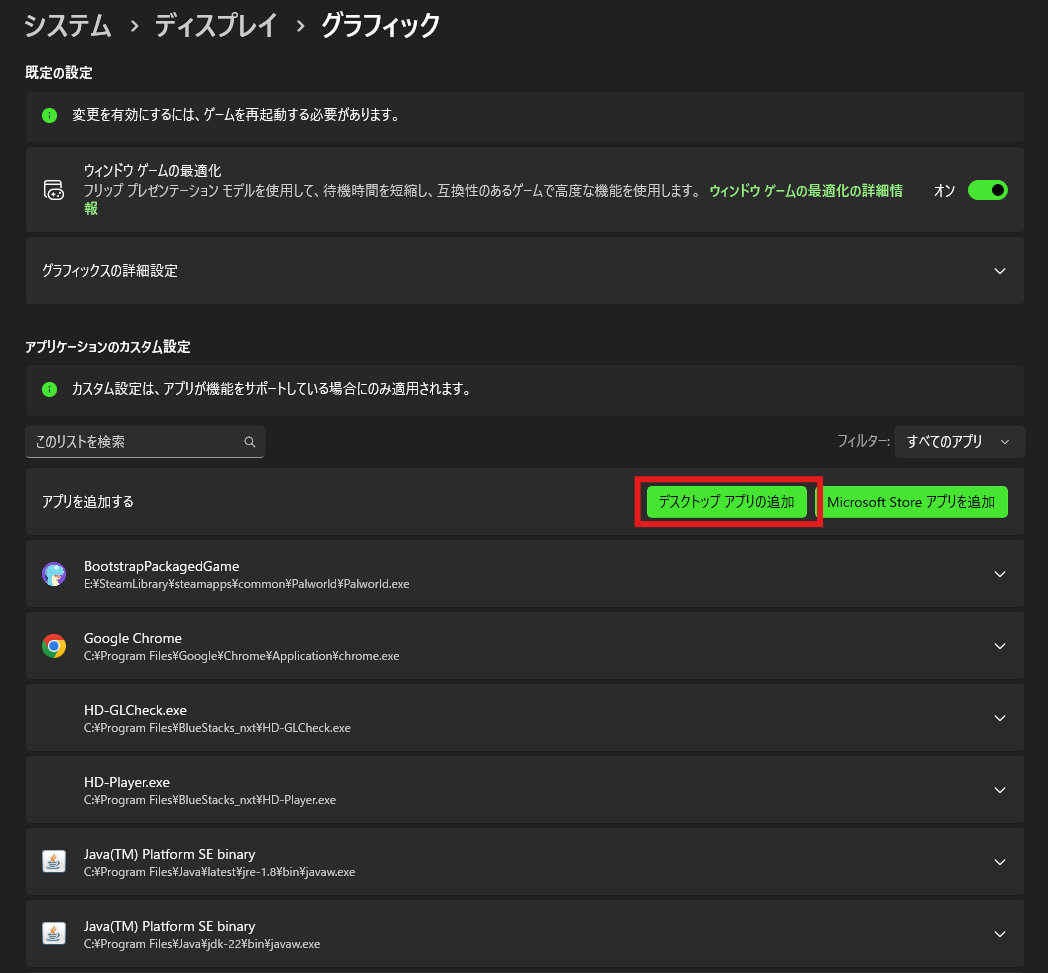
すると、いろいろなアプリの一覧が表示されると思います。 そのリストの一番上にある「デスクトップアプリの追加」をクリックしてください。
エクスプローラーが立ち上がります。先ほどコピーした、フォルダのアドレスを、エクスプローラーのアドレスバーにペーストします(さっきと同じように、アドレスバーをクリックして、「Ctrl+V」をしよう)。
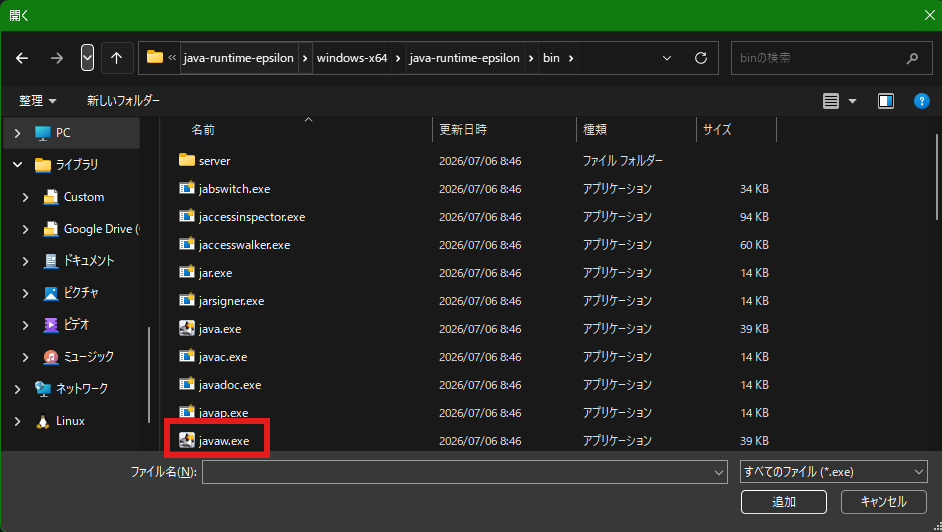
そしてEnterを押す。 すると、さっき見たマイクラを動かしている「javaw.exe」があるフォルダへ移動します。「javaw.exe」を探して、ダブルクリックで決定しましょう。
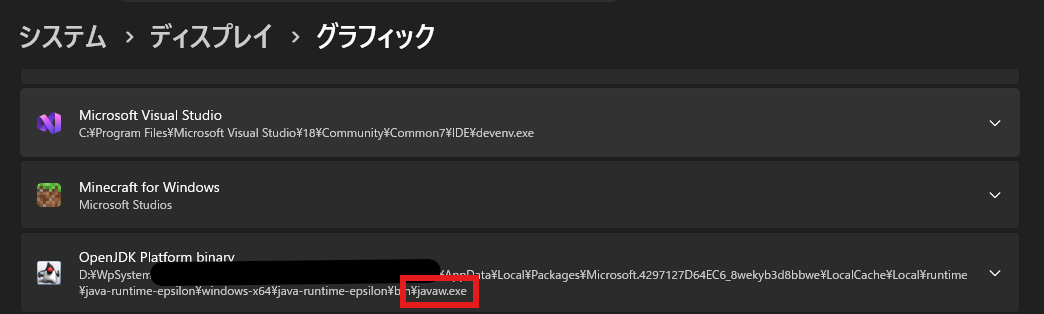
うまくできれば、リスト(ちょっと下にスクロールすると思います)の中に、先ほど選択した「javaw.exe」が追加されると思います。
追加された「javaw.exe」の項目をクリックすると、設定が変更できるように展開できます。 おそらく、「GPUのユーザー設定」が「Windowsで自動的に選択する」になっているはずです。
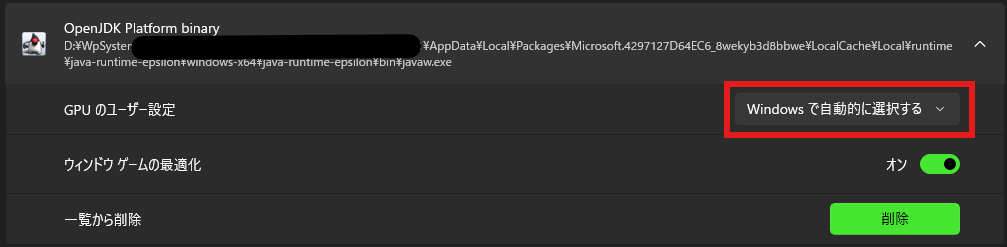
これをクリックして、プルダウンの中から「ハイパフォーマンス(<自分のPCのグラボ名>)」を選択してください。
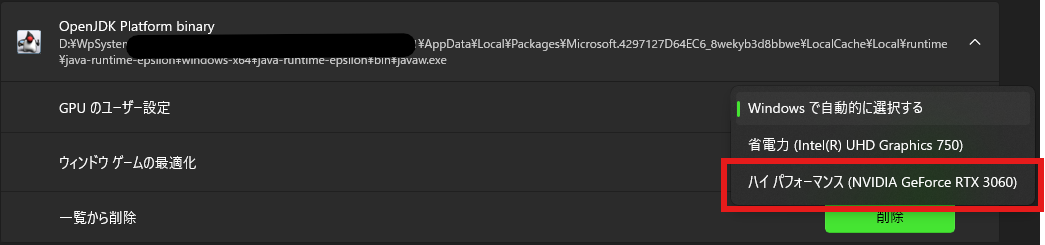
このようになればOK!
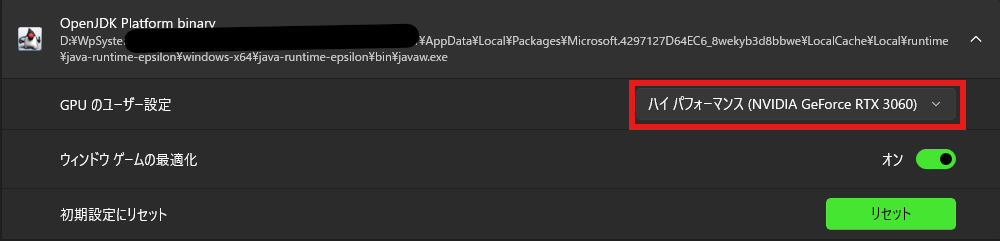
作業は以上です!
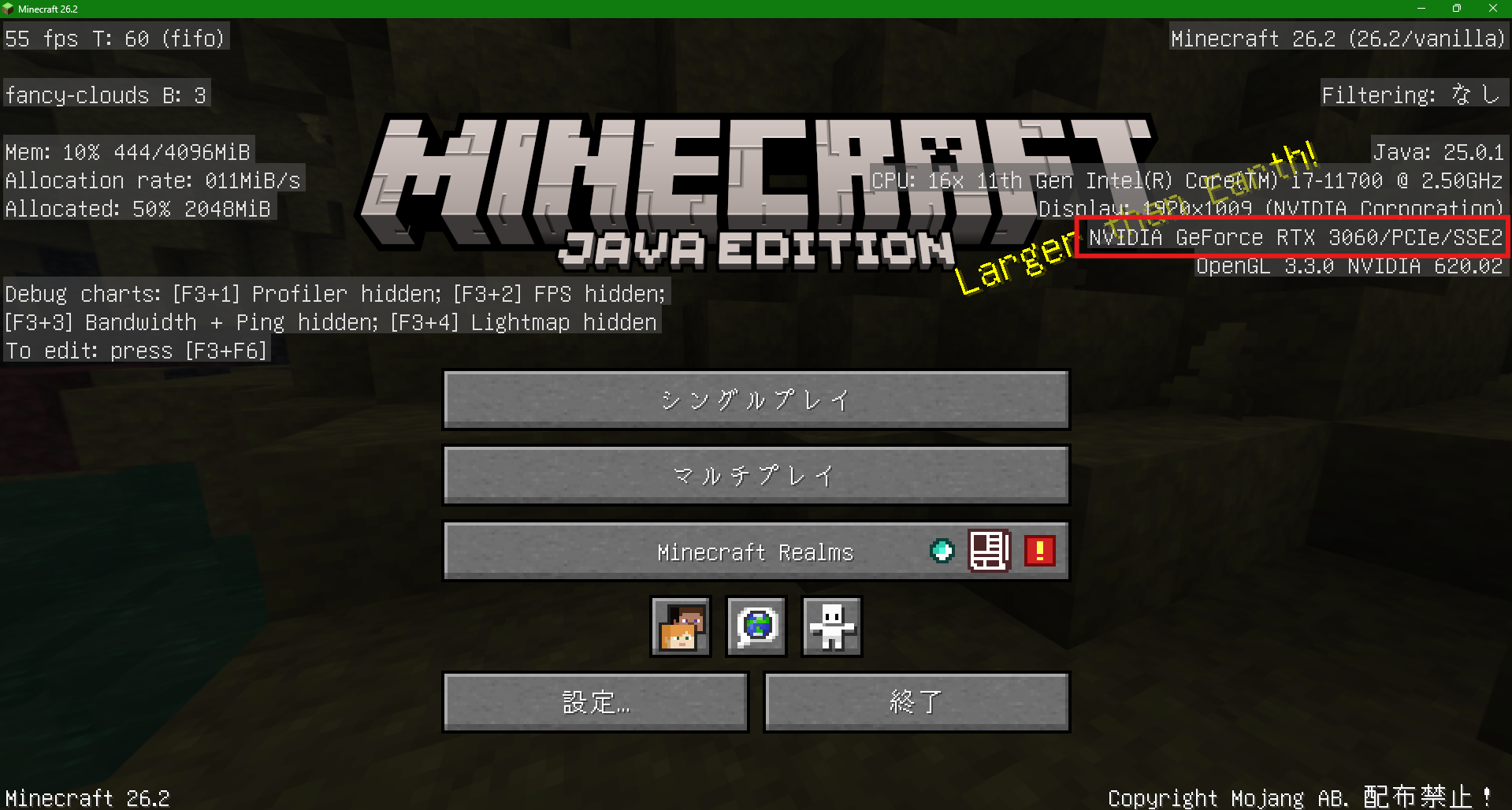
Minecraftを再起動して、最初と同じ手順で確認をしてみましょう。
以下のように、グラボの型番が表示されれば完了です。これでより快適なMinecraftライフができると思います…!
お疲れ様でした!
🐌 最後に:Minecraft関連、色々相談乗ります!
Minecraftってシンプルなゲームの割に、知らない設定があったり、MODやマルチプレイを楽しみたくても意外な壁にぶち当たったり…
理想の楽しみ方をするには意外とハードルが高かったりしますよね…もちろん、その分楽しさは倍増ですけど!笑
なので、何か困ったら僕に声かけていただければ、何かしらのお手伝いができると思います!!
「この🐌、よう知ってんじゃん?」と思ったかたは、ぜひ下記リンクを読んでみてください。
【✨これから動画投稿・配信を(本気で)やりたい…そんなあなたを応援したい✨】 https://dendend12345.com/request/
最後まで読んでいただき、ありがとうございましたm(__)m
では、また次回のブログで~。